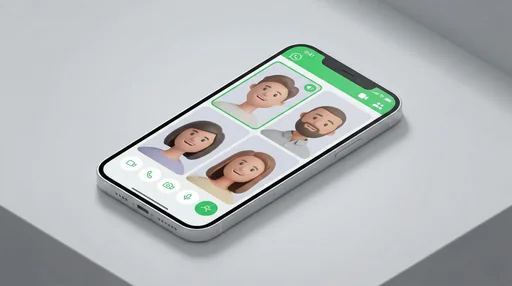
As chamadas de vídeo em grupo no WhatsApp se consolidaram como uma das formas mais práticas de se conectar com amigos, familiares e colegas de trabalho. Com melhorias constantes na qualidade e na quantidade de participantes suportados, o recurso se tornou uma alternativa viável para reuniões, aulas online e encontros virtuais. Neste guia completo, vamos explicar tudo o que você precisa saber para fazer chamadas de vídeo em grupo no WhatsApp com qualidade e eficiência.
Como Iniciar uma Chamada de Vídeo em Grupo
Existem duas maneiras principais de iniciar uma chamada de vídeo em grupo no WhatsApp:
A Partir de um Grupo Existente
- Abra o grupo do WhatsApp no qual deseja fazer a chamada.
- Toque no ícone de câmera de vídeo no canto superior direito da tela.
- Selecione os participantes que deseja incluir na chamada (não é obrigatório chamar todos os membros do grupo).
- Toque no botão de chamada de vídeo para iniciar.
- Os participantes selecionados receberão a notificação e poderão atender.
A Partir da Aba de Chamadas
- Acesse a aba "Chamadas" no WhatsApp.
- Toque no ícone de "+" ou "Nova chamada".
- Selecione "Nova chamada em grupo".
- Escolha os contatos que deseja adicionar à chamada.
- Toque no ícone de câmera de vídeo para iniciar a videochamada.
Limite de Participantes
O WhatsApp tem ampliado progressivamente o número máximo de participantes em chamadas de vídeo em grupo. Atualmente, o limite é de 32 participantes em uma única chamada de vídeo. Esse número é suficiente para a maioria das situações cotidianas, como reuniões de equipe, aulas particulares e encontros familiares.
É importante notar que o desempenho da chamada pode variar dependendo da quantidade de participantes e da qualidade da conexão de cada um. Para chamadas com muitos participantes, uma conexão Wi-Fi estável é altamente recomendada.
Compartilhamento de Tela
O compartilhamento de tela é um recurso essencial para apresentações, demonstrações e suporte remoto. Para compartilhar sua tela durante uma chamada de vídeo:
- Durante a chamada, toque no ícone de compartilhamento de tela (geralmente representado por um monitor ou retângulo com seta).
- O sistema pedirá permissão para gravar ou compartilhar sua tela.
- Após confirmar, tudo o que aparecer na sua tela será visível para os demais participantes.
- Você pode continuar com a câmera ligada ou desligá-la enquanto compartilha a tela.
- Para encerrar o compartilhamento, toque novamente no ícone ou no botão "Parar de compartilhar".
O compartilhamento de tela funciona tanto no celular quanto no WhatsApp Desktop. Na versão para computador, a experiência costuma ser mais confortável para apresentações longas.
Agendando Chamadas
O WhatsApp introduziu a possibilidade de agendar chamadas em grupo, facilitando a organização de reuniões e encontros virtuais. Para agendar uma chamada:
- Abra o grupo onde deseja agendar a chamada.
- Toque no ícone de chamada e selecione "Agendar chamada".
- Defina a data e horário da chamada.
- Adicione um título opcional para identificar o assunto.
- Confirme o agendamento.
Todos os membros do grupo receberão uma notificação sobre a chamada agendada. Um lembrete será enviado automaticamente minutos antes do horário marcado. Os participantes podem confirmar presença ou indicar que não poderão participar.
Dicas para Chamadas de Qualidade
A qualidade de uma videochamada depende de diversos fatores. Siga estas dicas para garantir a melhor experiência possível:
Conexão de Internet
- Prefira Wi-Fi: conexões Wi-Fi geralmente são mais estáveis e oferecem maior largura de banda do que dados móveis.
- Evite redes congestionadas: se outras pessoas ou dispositivos estiverem usando a mesma rede intensamente, a qualidade pode cair.
- Fique próximo ao roteador: a distância do roteador Wi-Fi afeta diretamente a qualidade da conexão.
- Feche outros aplicativos: aplicativos consumindo dados em segundo plano podem comprometer a largura de banda disponível.
Áudio
- Use fones de ouvido: fones de ouvido com microfone embutido eliminam eco e melhoram a captação de voz.
- Ambiente silencioso: escolha um local com o mínimo de ruído de fundo possível.
- Silencie quando não estiver falando: em chamadas com muitos participantes, manter o microfone no mudo quando não estiver falando reduz o ruído geral.
Vídeo
- Boa iluminação: posicione-se de frente para uma fonte de luz natural ou artificial. Evite luz vindo de trás.
- Câmera na altura dos olhos: posicione o dispositivo na altura dos olhos para uma perspectiva mais natural.
- Fundo limpo: um fundo organizado transmite profissionalismo, especialmente em chamadas de trabalho.
Requisitos de Largura de Banda
Para garantir uma chamada de vídeo estável, é importante que sua conexão atenda aos requisitos mínimos de largura de banda:
- Chamada individual: recomendado no mínimo 1 Mbps de upload e download.
- Chamada em grupo (até 8 participantes): recomendado no mínimo 2 Mbps.
- Chamada em grupo (até 32 participantes): recomendado no mínimo 5 Mbps para uma experiência fluida.
O WhatsApp ajusta automaticamente a qualidade do vídeo conforme a velocidade da conexão disponível. Em conexões mais lentas, a resolução do vídeo será reduzida para manter a chamada estável. Em último caso, você pode desligar a câmera e manter apenas o áudio.
Recursos Durante a Chamada
Durante uma chamada de vídeo em grupo, você tem acesso a diversos controles:
- Alternar câmeras: troque entre a câmera frontal e traseira do dispositivo.
- Silenciar/ativar microfone: controle seu áudio com um toque.
- Ligar/desligar câmera: ative ou desative o vídeo durante a chamada.
- Compartilhar tela: apresente conteúdo da sua tela para os participantes.
- Adicionar participantes: convide mais pessoas durante a chamada em andamento.
- Enviar mensagens: acesse o chat do grupo durante a chamada para compartilhar links ou informações por texto.
Alternativas para Grupos Maiores
Se você precisa de chamadas com mais de 32 participantes, considere estas alternativas:
- Google Meet: gratuito para até 100 participantes por até 60 minutos. Ideal para reuniões de trabalho.
- Zoom: versão gratuita suporta até 100 participantes por 40 minutos. Muito popular para aulas e webinars.
- Microsoft Teams: gratuito para até 100 participantes. Integrado ao ecossistema Microsoft.
- Discord: suporta chamadas de vídeo para até 25 pessoas em servidores, com opção de streaming para grupos maiores.
Uma estratégia comum é usar o grupo do WhatsApp para comunicação diária por texto e agendar as videochamadas em plataformas dedicadas quando o número de participantes ultrapassar o limite do WhatsApp.
Privacidade e Segurança nas Chamadas
As chamadas de vídeo no WhatsApp são protegidas por criptografia de ponta a ponta, o que significa que nem o WhatsApp nem terceiros podem ver ou ouvir o conteúdo da chamada. Apenas os participantes têm acesso ao áudio e vídeo transmitidos.
Além disso, nenhuma chamada é gravada pelos servidores do WhatsApp. Se algum participante desejar gravar a chamada, precisará utilizar ferramentas externas, e é importante que todos os participantes sejam informados e concordem com a gravação.
As chamadas de vídeo em grupo do WhatsApp são uma ferramenta prática e segura para se conectar com várias pessoas simultaneamente. Com as dicas e informações deste guia, você está preparado para aproveitar ao máximo esse recurso, seja para reuniões de trabalho, encontros com amigos ou aulas online. Mantenha seu aplicativo atualizado para ter acesso aos últimos recursos e melhorias de qualidade.