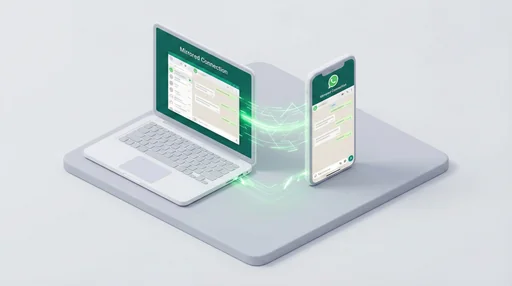
O WhatsApp Web é a versão para navegador do mensageiro mais popular do Brasil, permitindo que você use o WhatsApp diretamente no computador sem precisar instalar nenhum programa. Essa ferramenta é especialmente útil para quem passa muitas horas no computador e quer responder mensagens com mais agilidade, digitar em um teclado completo e compartilhar arquivos do computador com facilidade. Neste guia completo, vamos explicar como configurar o WhatsApp Web, explorar todos os seus recursos e compartilhar dicas de segurança essenciais.
Como Configurar o WhatsApp Web
Passo a Passo para Conectar
- Abra o navegador de sua preferência no computador (Chrome, Firefox, Edge, Safari ou Opera) e acesse web.whatsapp.com.
- A página exibirá um código QR que precisa ser escaneado pelo seu celular.
- No seu celular, abra o WhatsApp e acesse as configurações. No Android, toque nos três pontos verticais no canto superior direito e selecione "Aparelhos conectados". No iPhone, vá em "Configurações" e toque em "Aparelhos conectados".
- Toque em "Conectar um aparelho" e aponte a câmera do celular para o código QR exibido na tela do computador.
- Em poucos segundos, suas conversas aparecerão no navegador e você poderá começar a usar o WhatsApp Web.
Requisitos para Uso
Para usar o WhatsApp Web, você precisa de:
- Um navegador atualizado compatível (versões recentes do Chrome, Firefox, Edge, Safari ou Opera).
- Uma conexão de internet estável tanto no computador quanto no celular.
- O WhatsApp instalado e funcionando no seu smartphone.
Suporte a Múltiplos Dispositivos
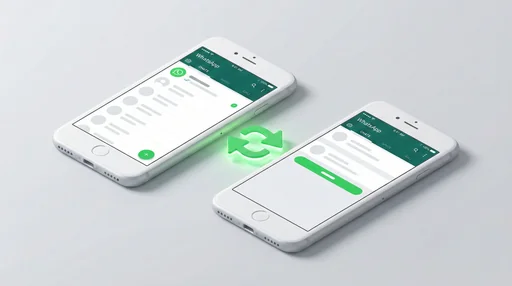
Uma das melhorias mais significativas do WhatsApp nos últimos anos é o suporte a múltiplos dispositivos. Com esse recurso, você pode conectar até quatro dispositivos ao mesmo tempo, como o WhatsApp Web em diferentes navegadores, o aplicativo para desktop (Windows e Mac) e outros aparelhos, sem que seu celular precise estar conectado à internet.
Isso significa que, mesmo que a bateria do seu celular acabe ou ele esteja sem sinal, você continua usando o WhatsApp Web normalmente. O sistema sincroniza suas mensagens de forma criptografada entre todos os dispositivos conectados. Para gerenciar seus dispositivos conectados, acesse "Aparelhos conectados" nas configurações do WhatsApp no celular. Lá você pode ver todos os dispositivos ativos e desconectar qualquer um deles.
Recursos Disponíveis no WhatsApp Web
O WhatsApp Web oferece quase todas as funcionalidades do aplicativo móvel. Veja o que você pode fazer:
- Enviar e receber mensagens: texto, áudio, imagens, vídeos, documentos, contatos e localização.
- Criar e participar de grupos: todas as funcionalidades de grupo estão disponíveis, incluindo gerenciamento de membros e configurações.
- Fazer chamadas de voz e vídeo: o WhatsApp Web agora suporta chamadas de áudio e vídeo diretamente pelo navegador, sem precisar do celular.
- Enviar figurinhas: acesse sua coleção de figurinhas e envie normalmente.
- Usar reações em mensagens: reaja a mensagens com emojis de forma rápida.
- Criar enquetes: crie enquetes diretamente pelo WhatsApp Web.
- Editar e apagar mensagens: edite mensagens enviadas ou apague para todos.
- Ver status: visualize e responda aos status dos seus contatos.
Compartilhamento de Arquivos no WhatsApp Web
Uma das maiores vantagens do WhatsApp Web é a facilidade para compartilhar arquivos do computador. Você pode:
- Arrastar e soltar: simplesmente arraste um arquivo do seu computador para a janela da conversa no WhatsApp Web para enviá-lo.
- Usar o botão de anexo: clique no ícone de clipe de papel na barra de mensagens para selecionar fotos, vídeos, documentos ou contatos.
- Enviar múltiplos arquivos: selecione vários arquivos de uma vez para enviar em lote.
O limite de tamanho para envio de arquivos no WhatsApp é de até 2 GB por arquivo, o que é suficiente para a maioria dos documentos, apresentações e vídeos. Para arquivos maiores, considere usar serviços de armazenamento em nuvem e compartilhar o link.
Atalhos de Teclado Úteis
O WhatsApp Web possui diversos atalhos de teclado que aumentam significativamente sua produtividade. Aqui estão os mais úteis:
Atalhos Gerais
- Ctrl + N: nova conversa
- Ctrl + Shift + ]: próxima conversa
- Ctrl + Shift + [: conversa anterior
- Ctrl + E: arquivar conversa
- Ctrl + Shift + M: silenciar conversa
- Ctrl + Backspace: apagar conversa
- Ctrl + Shift + U: marcar como não lida
- Ctrl + Shift + N: criar novo grupo
Atalhos de Mensagens
- Ctrl + Shift + J: ativar modo de seleção de mensagens
- Enter: enviar mensagem
- Shift + Enter: quebra de linha na mensagem
No macOS, substitua "Ctrl" por "Cmd" em todos os atalhos acima.
Dicas de Segurança para o WhatsApp Web
Usar o WhatsApp Web de forma segura é fundamental, especialmente se você acessa de computadores compartilhados ou redes públicas. Siga estas recomendações:
- Sempre desconecte ao terminar: se você usou o WhatsApp Web em um computador que não é seu, desconecte a sessão. Você pode fazer isso pelo menu de três pontos no WhatsApp Web, selecionando "Desconectar", ou pelo celular em "Aparelhos conectados".
- Verifique sessões ativas regularmente: acesse "Aparelhos conectados" no celular para verificar se não há dispositivos desconhecidos conectados à sua conta.
- Não use em redes Wi-Fi públicas: redes abertas podem ser vulneráveis a interceptações. Prefira usar sua rede móvel ou uma rede Wi-Fi confiável.
- Ative a verificação em duas etapas: esse recurso adiciona uma camada extra de segurança à sua conta. Acesse "Configurações > Conta > Verificação em duas etapas" no celular.
- Cuidado com extensões de navegador: algumas extensões podem capturar dados das páginas que você visita. Use apenas extensões confiáveis e de fontes oficiais.
- Mantenha o navegador atualizado: atualizações de navegador frequentemente incluem correções de segurança importantes.
- Bloqueie a tela do computador: quando se afastar do computador, bloqueie a tela para impedir que outras pessoas acessem suas conversas.
Problemas Comuns e Soluções
WhatsApp Web não conecta
Se o código QR não está sendo reconhecido ou a conexão falha, tente limpar o cache do navegador, atualizar a página, verificar se sua conexão de internet está estável e se certificar de que está usando a versão mais recente do WhatsApp no celular.
Mensagens não sincronizam
Se as mensagens parecem desatualizadas, verifique a conexão de internet tanto no computador quanto no celular. Se o problema persistir, desconecte e reconecte o dispositivo.
Notificações não aparecem
Certifique-se de que as notificações do navegador estão ativadas para o site web.whatsapp.com. Verifique também as configurações de notificação do próprio WhatsApp Web clicando no menu de três pontos e acessando "Configurações > Notificações".
O WhatsApp Web é uma ferramenta poderosa que complementa o uso do aplicativo móvel, tornando a comunicação mais prática e eficiente para quem trabalha no computador. Com as dicas e configurações apresentadas neste guia, você pode aproveitar ao máximo essa funcionalidade mantendo a segurança das suas conversas. Experimente os atalhos de teclado e veja como sua produtividade pode aumentar significativamente.